
以前為了翻譯、截圖或領優惠裝過哪些擴充功能,你還記得嗎?登入娛樂城前,可以先看瀏覽器裡有哪些工具正在運作,尤其是能讀取網站內容的項目。登出帳號只結束那次登入,不會替你撤回擴充功能的權限。這篇以電腦版 Chrome 為例,整理網站存取範圍與移除後的檢查方式;不需要登入或下注來測試。
先看裝了什麼,再查網站權限
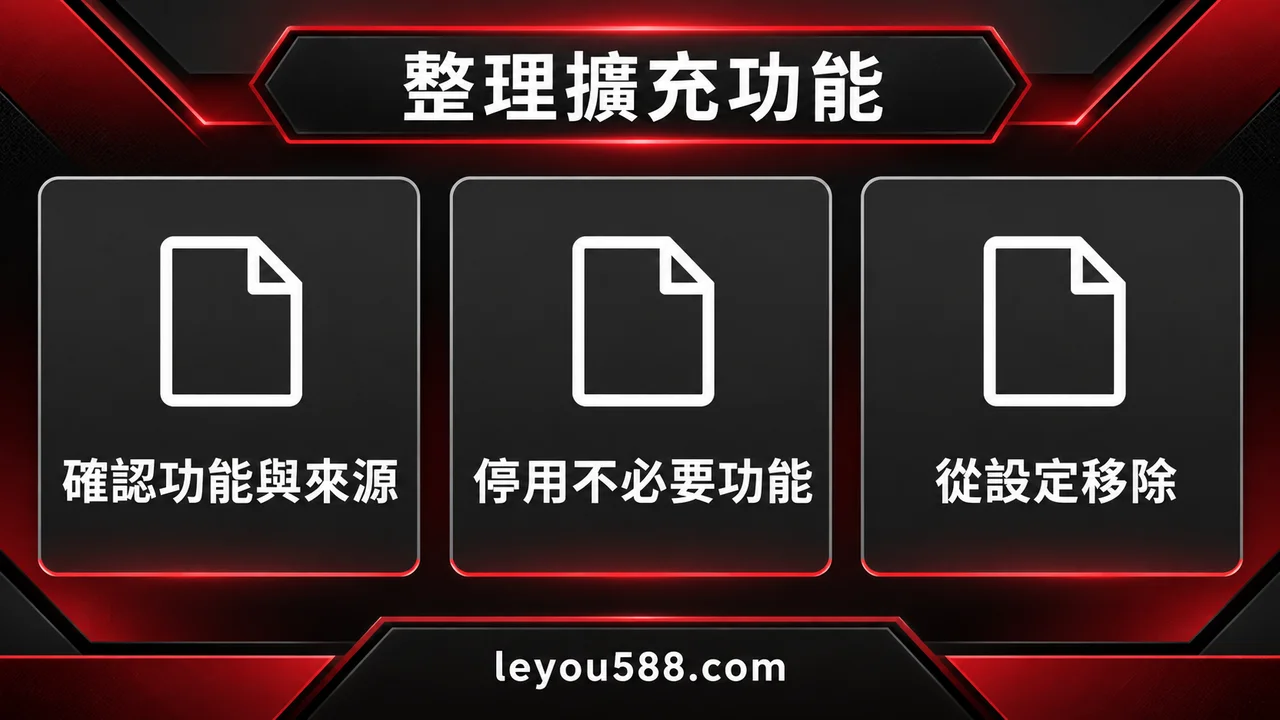
從 Chrome 的擴充功能管理頁逐一查看名稱、開發者與用途。想不起來何時安裝的工具,先記下資訊,不要因為名稱含有「官方」「加速」就信任。也別把網址列上的釘選圖示當成完整清單:沒有釘選的項目仍可能安裝在瀏覽器內。
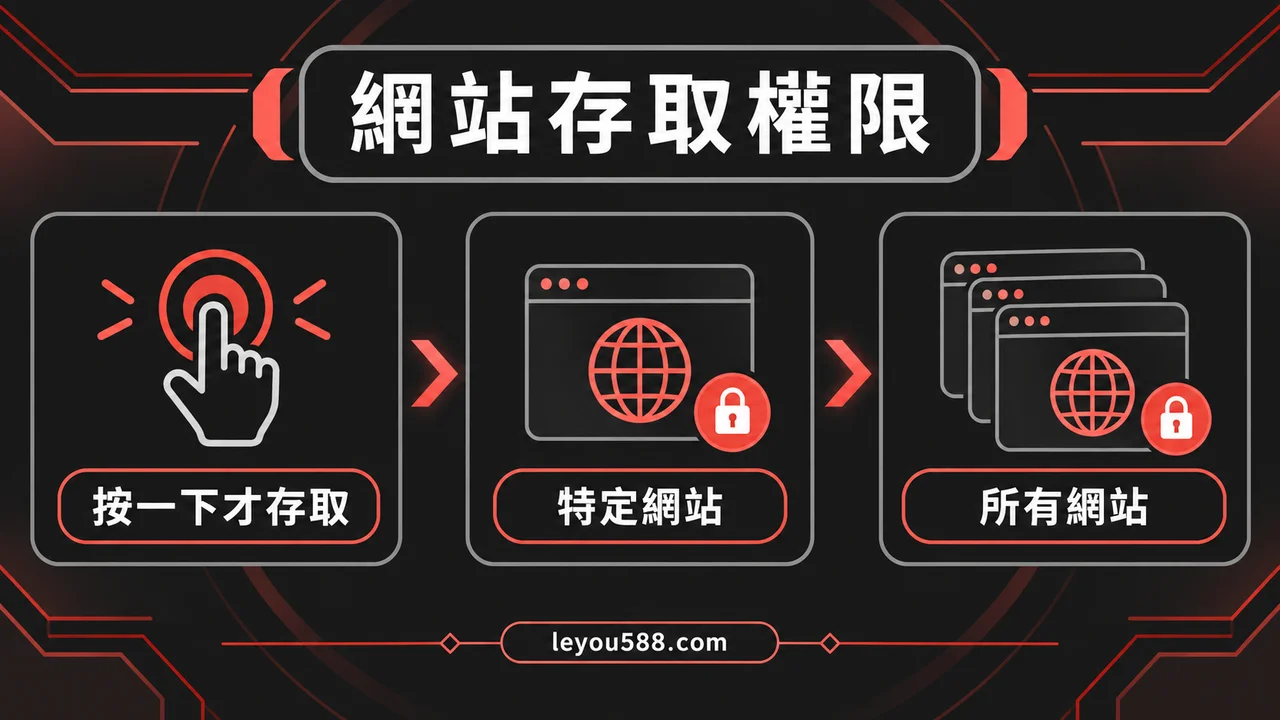
Google 的操作說明列出「選取時」「特定網站」「所有網站」三種網站存取範圍;可設定的選項依擴充功能而異。開發者文件也將網站權限和其他 API 權限分開。把網站範圍縮小後,仍要查看其他權限,不能以為工具的所有功能都已關閉。
猜你會喜歡:
不要為了省一次點擊,直接開放所有網站
先問一個實際問題:這個功能真的需要在登入頁運作嗎?用來裁切圖片的工具,如果只偶爾在公開頁面使用,是否需要隨時接觸帳號頁面?這是按用途核對權限的方法,並不是對某一款擴充功能的安全評分。
| 顯示的範圍 | 核對重點 | 容易誤會的地方 |
| 選取時 | 是否需要由你啟用才在該頁使用 | 不能因此推定工具沒有其他權限 |
| 特定網站 | 清單裡是否有不需要的網域 | 相似名稱不等於同一個網域 |
| 所有網站 | 用途是否真需要如此廣的範圍 | 便利或高評分不是必要性的證明 |
若選擇限制特定網站,核對完整網域,不靠圖示和頁面顏色辨認。網站地址本身有疑問時,先看網址與書籤核對方法。允許工具讀取一個頁面,也不能證明那個頁面就是正確入口。
猜你會喜歡:
不再使用的工具,移除後還有兩件事要查
Chrome 管理頁提供移除功能。移除前可以保存名稱與用途,方便日後追查;不要把帳號密碼或驗證碼一起存進截圖。若工具由公司或學校管理、無法自行移除,應找裝置管理者確認,不照陌生教學繞過管理限制。
回想是否曾另外同意這個服務存取你的帳號;有的話,還要查看帳號那邊的授權。擴充功能安裝與帳號授權是兩件事,不能只因為工具消失就假定另一邊也已解除。請回到該帳號提供的授權管理入口核對;本文不假設樂遊具有特定第三方授權功能。
第二件事是已發生的存取:移除能結束目前這份安裝的使用,不能倒回時間,證明資料從未被讀取。若曾在可疑頁輸入密碼,或已收到陌生登入通知,改按異常登入通知處理步驟查核,而不是只移除工具就繼續登入。
猜你會喜歡:
登出裝置與擴充功能,分開處理才不會漏掉
共用電腦上結束使用後,還要處理網站登入狀態;自己的電腦則要定期整理工具清單。登入裝置與登出管理處理的是帳號工作階段,不代替瀏覽器權限檢查。改完一項就記一筆,之後才能分清是網站登出,還是擴充功能權限被調整。
可以保留一份簡單紀錄:工具名稱、用途、原本網站範圍、採取的處理與日期。之後若功能失效,就先查看這份紀錄,別急著把所有權限全部開回去。權限較少能縮小接觸範圍,仍不能承諾登入、資金或裝置一定安全。
操作來源:Google Chrome:安裝及管理擴充功能;權限概念:Chrome Developers:Declare permissions。選單名稱可能因版本而變動;本文未替讀者檢測任何實際工具。
資料查核與更新日期:2026年10月5日。本文以 AI 協助公開來源研究及假設案例整理,未進行樂遊平台交易或功能實測;本文已經獨立內容與語氣覆核。博弈可能造成財務損失,未滿18歲請勿參與;成年人請先確認所在地規範。
已確認官方入口與使用條件,並自行決定建立帳號時,可由下方進入註冊。請先完成上文的資料核對。